eco2lot Funktion · Berichte bauen wie mit Bausteinen

Report Studio

Stellen Sie Berichte per Drag & Drop direkt aus Ihren eco2lot-Daten zusammen – und lassen Sie sie als PDF automatisch per E-Mail versenden – nach Zeitplan oder bei einem Ereignis.

  • Bausteine per Drag & Drop auf die Berichtsseite ziehen – ohne Programmierung
  • Berichte speichern, als Vorlage nutzen und mit aktuellen Daten wiederverwenden
  • Als PDF per E-Mail versenden – nach Zeitplan oder ausgelöst durch ein Ereignis
my.eco2lot.de · Report Studio Editor · Energiebericht
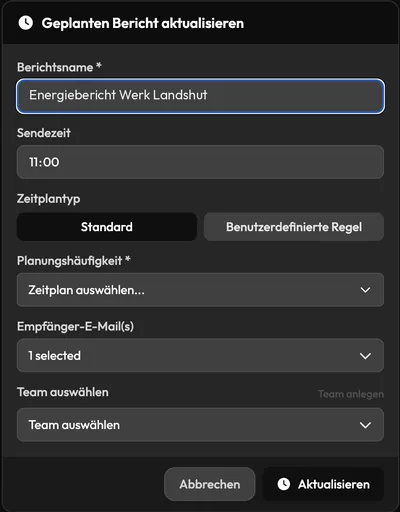
Dialog „Geplanten Bericht aktualisieren“: Berichtsname, Sendezeit 11:00, Zeitplantyp Standard oder benutzerdefinierte Regel, Planungshäufigkeit, Empfänger-E-Mails und Team
Was ist das Report Studio in eco2lot?

Das Report Studio ist die Reporting-Funktion von eco2lot. Sie stellen darin Berichte aus den Daten zusammen, die in eco2lot bereits vorliegen: Messwerte, Zähler und Kennzahlen als Linien- oder Balkendiagramm mit Statistiktabelle, Sankey-Diagramme, Aufgaben und Bilder. Die Bausteine ziehen Sie per Drag & Drop auf die Berichtsseite, ordnen sie an und speichern den Bericht. Ab dann kann eco2lot ihn selbst als PDF per E-Mail versenden – nach einem Zeitplan, etwa jeden ersten Montag im Monat um 11 Uhr, oder wenn ein Ereignis wie ein Alarm oder eine Grenzwertüberschreitung eintrifft. Der Monatsbericht, der bisher einen Tag kostet, entsteht so aus denselben Daten, mit denen Sie täglich arbeiten – und kommt von allein.

So funktioniert es

Berichte bauen wie mit Bausteinen

Berichte bauen wie mit Bausteinen Links die Werkzeugleiste mit sechs Bausteinen: Linie, Balken, Gruppe, Sankey, Aufgaben und Bild. Der Balken-Baustein wird per Drag und Drop auf die Berichtsseite rechts gezogen. Dort stehen bereits ein Titel, ein Liniendiagramm, ein Sankey und eine Aufgabenliste untereinander; die gestrichelte Fläche zeigt, wo der neue Baustein landet. Die Berichtsseite ist zugleich die Struktur des späteren Reports. Werkzeugleiste · Bausteine Linie Balken Gruppe Sankey Aufgaben Bild Balken Drag & Drop auswählen, hineinziehen, anordnen – fertig. Berichtsseite · Ihr Report Energiebericht Juli Netzbezug · Juli 325 MWh Netzbezug je Tag · MWh SummeMittelMaximum 32510,514,2 Hochformat · Seite 1
Links die Werkzeugleiste mit den verfügbaren Bausteinen, rechts die Berichtsseite. Sie wählen ein Element – etwa ein Balkendiagramm –, ziehen es auf die Seite, platzieren es an der gewünschten Stelle und passen die Darstellung an. Weitere Elemente ergänzen, Bericht speichern, bei Bedarf automatisieren. Was Sie auf der Berichtsseite zusammenstellen, ist die Struktur Ihres späteren Reports – ohne Programmierung und ohne Umweg über andere Programme.
Der Einstieg

Jeder Empfänger braucht einen anderen Bericht

Dieselbe Datenbasis, unterschiedliche Fragen. Im Report Studio bauen Sie für jede Zielgruppe den passenden Bericht – und versenden ihn an genau die Personen, die ihn brauchen.

Geschäftsführung

Wenige Kennzahlen, zwei bis drei Diagramme, eine kurze Einordnung – einmal im Monat, automatisch.

Energiemanagement

Verbräuche je Bereich, Kennzahlen, Sankey und Statistiktabellen – als Monats- und Jahresbericht, auch als Datengrundlage für ISO 50001.

Produktions- und Betriebsleitung

Produktionsmenge, Energie je Stück, Stillstandszeiten und Maschinenstatus – wöchentlich oder nach einem Ereignis.

Kunden, Contractoren, Dienstleister

Ein klar strukturierter, präsentationsfähiger Bericht mit gleichem Aufbau für jeden Standort und jeden Zeitraum.

Ein Bericht je Fragestellung – aufgebaut aus denselben Bausteinen, verteilt an unterschiedliche Empfänger.

So sieht es aus

Vom Baustein zum geplanten Bericht

Drei echte Ansichten aus einem Demo-Mandanten: die Werkzeugleiste mit den gespeicherten Berichten, ein Balkendiagramm mit eingeschlossener Statistiktabelle und der Dialog, mit dem ein Bericht geplant wird.

Werkzeugleiste · Gespeichert & Geplant
Schritt 1: Baustein wählen

Die Werkzeugleiste hält die Bausteine bereit: Linie, Gruppe, Balken, Sankey, Aufgaben und Bild. Darunter Farbe, Schrift, Vorlage und Layout für die Gestaltung. Rechts daneben liegen alle gespeicherten und geplanten Berichte in Ordnern – suchen, neu anlegen, öffnen.

Baustein · Balken + Statistiktabelle
Schritt 2: Platzieren und anpassen

Der Baustein sitzt auf der Berichtsseite und zeigt den Netzbezug je Tag. Mit „Statistiktabelle einschließen“ erscheinen die Tageswerte unter dem Diagramm – oben die schnelle Übersicht, unten die Zahlen zum Nachlesen. Weitere Bausteine folgen darunter.

Planen · benutzerdefinierte Regel
Schritt 3: Planen und versenden

Sendezeit festlegen, Zeitplantyp „Standard“ für täglich, wöchentlich oder monatlich – oder „Benutzerdefinierte Regel“ mit Zyklus, Modus, Tagestypen, Monaten und Wochennummer, etwa der erste Werktag im Monat. Die Zeitplan-Vorschau zeigt die nächsten Termine, Empfänger-E-Mails und Teams sind hinterlegt.

Einmal erstellen – automatisch versenden

Auf Abruf, nach Zeitplan oder bei einem Ereignis

Ein gespeicherter Bericht ist die Grundlage. Wie er zu seinen Empfängern kommt, entscheiden Sie: Sie öffnen ihn selbst, eco2lot versendet ihn nach einem Zeitmuster – oder ein Ereignis in eco2lot löst den Versand aus. Zeit- und eventgesteuertes Reporting sind zwei getrennte Wege, die sich kombinieren lassen.

Zeitplan oder Ereignis – der Report kommt automatisch Oben ein gespeicherter Report. Von ihm gehen zwei Wege aus: links der Zeitplan mit der Frage „Wann?" – täglich, wöchentlich, monatlich oder individuell –, rechts das Ereignis mit der Frage „Was muss passieren?" – Alarm, Grenzwertüberschreitung oder Statuswechsel. Beide Wege führen in den automatischen Versand: Daten aktualisieren, Bericht erstellen, versenden. Unten die Empfänger: Geschäftsführung, Energieteam, Produktionsleitung, Kunde. Gespeicherter Report einmal aufgebaut, immer wieder nutzbar Zeitplan · Wann? Nach Zeitmuster täglich · wöchentlich · monatlich Wochentag · individueller Zeitplan Ereignis · Was muss passieren? Bei einem Ereignis Alarm · Grenzwert · Statuswechsel startet den vordefinierten Report Automatischer Versand Daten aktualisieren → Bericht erstellen → versenden Empfänger Geschäftsführung Energieteam Produktionsleitung Kunde
Der gespeicherte Report ist der Ausgangspunkt. Der Zeitplan beantwortet die Frage „Wann soll der Bericht versendet werden?“ – täglich, wöchentlich, monatlich oder nach einem individuellen Muster. Das Ereignis beantwortet „Was muss passieren, damit der Bericht versendet wird?“ – ein Alarm, eine Grenzwertüberschreitung oder ein Statuswechsel. In beiden Fällen aktualisiert eco2lot die Daten, erstellt den Bericht als PDF und versendet ihn per E-Mail an die hinterlegten Empfänger.

Auf Abruf – gespeicherter Bericht

Sie öffnen einen gespeicherten Bericht, aktualisieren die Daten auf den gewünschten Zeitraum und exportieren ihn. Die Struktur bleibt, die Zahlen sind aktuell.

  • Ordnerstruktur für gespeicherte Berichte
  • Aktualisieren statt neu aufbauen
  • Exportieren und weitergeben
  • Als Vorlage für weitere Berichte verwenden

Wann? Wenn Sie ihn brauchen – zum Beispiel vor einem Termin.

Zeitgesteuert – geplanter Bericht

Sie hinterlegen ein Zeitmuster und die Empfänger. eco2lot erstellt den Bericht zum Termin aus den aktuellen Daten und versendet ihn – ohne dass jemand daran denken muss.

  • Zeitplantyp „Standard“: täglich, wöchentlich, monatlich – mit fester Sendezeit
  • Zeitplantyp „Benutzerdefinierte Regel“: Zyklus, Modus, Tagestypen, Monate, Wochennummer – etwa der erste Werktag im Monat um 11:00 Uhr
  • Zeitplan-Vorschau zeigt die nächsten Sendetermine; Berichtstag nach Betriebstag statt Kalendertag (Schichtlogik)
  • Empfänger-E-Mails und Teams je Bericht; Versand als PDF

Wann? Zum festgelegten Termin – der Monatsreport läuft von allein.

Eventgesteuert – ausgelöst durch ein Ereignis

Ein Ereignis in eco2lot startet den Bericht – ein Alarm, eine Grenzwertüberschreitung oder ein Statuswechsel. Der Empfänger bekommt dann statt einer kurzen Meldung den vordefinierten Report mit den passenden Messwerten, Diagrammen und Informationen zum Ereignis als PDF per E-Mail.

  • Auslöser: Alarm, Grenzwertüberschreitung, Statuswechsel
  • Vordefinierter Bericht wird beim Eintreffen des Ereignisses erstellt und versendet
  • Relevante Messwerte und Diagramme liefern direkt den Datenkontext
  • Kombinierbar mit dem regelmäßigen Zeitplan

Was muss passieren? Das Ereignis – genau dann informieren, wenn etwas passiert.

Im Detail

Das steckt im Report Studio

Die Bausteine eines Berichts

In der Werkzeugleiste stehen die Elemente, die Sie auf die Berichtsseite ziehen. Jedes zeigt eine andere Sicht auf Ihre Daten.

  • Linie – zeitliche Entwicklungen von Messwerten, Zählern und Kennzahlen
  • Balken – Vergleiche je Tag, Woche oder Monat, optional mit Statistiktabelle darunter
  • Sankey – Energie- oder Mengenflüsse des Standorts
  • Aufgaben – Maßnahmen und offene Punkte aus eco2lot
  • Gruppe und Bild – Bausteine zusammenfassen, Fotos oder Schemata einfügen

Ihr VorteilEine Datenbasis, viele Darstellungen: Sie wählen die Darstellung passend zur Fragestellung – oben die schnelle Übersicht, darunter die Werte zum Nachlesen.

Echte eco2lot-Daten

Die Inhalte eines Berichts stammen direkt aus der eco2lot-Datenbasis. Exportieren, in Excel kopieren und dort neue Diagramme bauen entfällt.

  • Messdaten und historische Verläufe aus Datenpunkten
  • Zähler, berechnete Werte und Kennzahlen aus smartcalc
  • Sankey-Auswertungen und weitere Ergebnisse aus eco2lot
  • Dieselben Auswertungszeiträume wie in smartcalc – Tag, Woche, Monat, Jahr

Ihr VorteilBerichte entstehen dort, wo auch die Daten und Analysen liegen – ohne doppelte Datenpflege.

Gestaltung und Layout

Berichte lassen sich an Empfänger und Einsatzzweck anpassen. Der Schwerpunkt bleibt: Daten verständlich und strukturiert aufbereiten.

  • Hochformat für den klassischen Bericht mit Abschnitten untereinander
  • Querformat für breite Diagramme, Sankeys und lange Statistiktabellen
  • Farbe, Schrift, Vorlage und Layout als Seitenoptionen; Zoom für die Arbeit an Details
  • Technischer Bericht mit vielen Tabellen, Managementbericht mit wenigen Kennzahlen, Kundenbericht präsentationsfähig

Ihr VorteilEin Werkzeug für Auditor, Geschäftsführung und Kunden – jeder bekommt den Bericht in der Form, die er lesen will.

Speichern, Vorlagen, Aktualisieren

Einmal aufgebaut, regelmäßig weiterverwendet: Die Struktur bleibt, die Daten wechseln mit dem Zeitraum.

  • Gespeicherte Berichte in Ordnern – suchen, neu anlegen, teilen
  • Vorlagen für einheitliche Monatsberichte, mehrere Standorte mit gleichem Aufbau, standardisierte Kundenberichte
  • Aktualisieren: Energiebericht August wird zur Grundlage für September
  • „Gespeichert & Geplant“: alle Berichte und ihre Zeitpläne im Überblick

Ihr VorteilEinheitliche Berichte, ohne jedes Mal von vorn zu beginnen.

Planen und Versenden

„Planen“ heißt im Report Studio: einen Reporting-Prozess automatisieren, nicht einen Bericht später manuell öffnen.

  • Sendezeit und Zeitplantyp: Standard (täglich, wöchentlich, monatlich) oder benutzerdefinierte Regel (Zyklus, Modus, Tagestypen, Monate, Wochennummer)
  • Versand durch Ereignisse auslösen: Alarm, Grenzwertüberschreitung, Statuswechsel
  • Empfänger-E-Mails und Teams je Bericht hinterlegen – vom Energieteam bis zum Auditor
  • Versand und Export als PDF

Ihr VorteilAus Reporting wird ein automatisierter Informationsfluss: die richtigen Informationen zur richtigen Zeit beim richtigen Empfänger.

Mehrere Auswertungen in einem Bericht

Ein Bericht ist mehr als eine Sammlung einzelner Diagramme: Er stellt die Zusammenhänge zwischen den Daten verständlich dar.

  • Gesamtstromverbrauch, Kompressoren und Produktionsverbrauch nebeneinander
  • Kennzahl kWh pro Stück direkt neben dem Verbrauch
  • Sankey der Energieverteilung im selben Bericht
  • Aufgaben im Bericht: Was aus den Zahlen folgt und wer es erledigt

Ihr VorteilZahlen zeigen und Zusammenhänge erklären – in einem Dokument.

Eine Ebene tiefer

Sechs Berichte aus der Praxis

Jeder Bericht lässt sich passend zur Fragestellung zusammenbauen – aus denselben Bausteinen, für unterschiedliche Empfänger und Zeitmuster. Sechs typische Beispiele.

Energiebericht – monatlich, automatisch

Gesamtstromverbrauch als Balkendiagramm je Tag, Verbrauch der Kompressoren, Kennzahl kWh je produzierter Einheit, Sankey der Energieverteilung im Standort, dazu die offenen Aufgaben aus dem Energieteam. Zeitplan monatlich, 11:00 Uhr: eco2lot aktualisiert die Daten, erstellt das PDF und versendet es per E-Mail – der Monatsreport läuft von allein.

Eventgesteuerter Report – wenn etwas passiert

Ein Alarm, eine Grenzwertüberschreitung oder ein Statuswechsel löst den vordefinierten Bericht aus. Er enthält die relevanten Messwerte, Diagramme und Informationen zum Ereignis. Der Empfänger bekommt so den passenden Datenkontext statt einer kurzen Meldung – und kann direkt einordnen, was passiert ist.

Managementreport – wenige Zahlen, klare Aussage

Gesamtenergie, Veränderung zum Vormonat, Energie pro Stück, größter Verbraucher, auffälliger Bereich – etwa 325 MWh, −4,2 %, 0,48 kWh/Stück, Produktionslinie 2, Druckluft (Beispielwerte). Dazu zwei bis drei Diagramme und eine kurze Einordnung. Monatlich als PDF an das Management: aus vielen Messwerten werden wenige entscheidungsrelevante Informationen.

Produktionsbericht – Produktion und Energie zusammen

Produktionsmenge, Energieverbrauch, Verbrauch je Einheit, Stillstandszeiten, Maschinenstatus und die Entwicklung im Zeitraum – aus Mengenzähler, Statuszeit und Kennzahl. Wöchentlich oder nach einem relevanten Ereignis an die Produktionsleitung.

Gebäudebericht – für Betreiber und Contractoren

Strom-, Wärme- und Wasserverbrauch, Wärmepumpenkennzahlen, Temperaturentwicklung, Energieverteilung und besondere Ereignisse. Ein Bericht für Gebäudemanagement, Contractor oder Betreiber – im gleichen Aufbau für jedes Objekt.

Unternehmensreport – mehrere Standorte im Vergleich

München, Hamburg, Berlin: Verbrauch, Kosten, Kennzahlen und Entwicklung je Standort in einer standardisierten Struktur. Als Vorlage einmal aufgebaut, für jeden Standort wiederverwendet, regelmäßig automatisch versendet.

Vom Messwert zum versendeten Bericht

Erstellen. Automatisieren. Versenden.

Geräte erfassen Daten, smartcalc und Sankey machen daraus Kennzahlen und Flüsse. Im Report Studio ziehen Sie diese Ergebnisse per Drag & Drop zu einem Bericht zusammen und speichern ihn. Ein Zeitplan oder ein Ereignis löst den Versand aus – eco2lot aktualisiert die Daten, erstellt das PDF und liefert es per E-Mail an die Empfänger. Von der Messung bis zur Information bleibt alles in einer gemeinsamen Datenwelt.

  1. Daten
  2. Analyse
  3. Drag & Drop
  4. Report
  5. Zeitplan · Ereignis
  6. Empfänger

Dashboard und Report Studio ergänzen sich: Das Dashboard ist für Beobachten und Analysieren – „Was passiert gerade?“. Das Report Studio ist für Dokumentieren, Automatisieren und Kommunizieren – „Was ist im Zeitraum passiert, und wer soll es wann erhalten?“.

Vom Messwert zum versendeten Bericht Sechs Stufen: Daten werden erfasst, smartcalc und Sankey analysieren sie, per Drag und Drop entsteht daraus ein Report, der gespeichert und als Vorlage genutzt wird, ein Zeitplan oder Ereignis automatisiert ihn, die Empfänger erhalten ihn automatisch. Darunter die Abgrenzung: Ein Dashboard beantwortet „Was passiert gerade?", das Report Studio „Was ist passiert – und wer erhält es wann?". Dieselbe Datenbasis wie alle eco2lot-Funktionen Daten erfassen Analyse smartcalc · Sankey Drag & Drop zusammenstellen Report speichern · Vorlage Zeitplan · Ereignis automatisieren Empfänger automatisch versenden Beides ergänzt sich Dashboard „Was passiert gerade?“ Report Studio „Was ist im Zeitraum passiert – und wer bekommt es wann?“
Ihr Ergebnis

Danach können Sie …

  • Sie stellen Berichte per Drag & Drop aus Linien- und Balkendiagrammen, Statistiktabellen, Sankeys, Aufgaben und Bildern zusammen – ohne Programmierung.

  • Sie verwenden die Daten, die in eco2lot bereits vorliegen, direkt im Bericht – ohne Export und ohne doppelte Datenpflege.

  • Sie speichern Berichte, verwenden sie als Vorlage und aktualisieren sie für den nächsten Zeitraum, statt sie neu aufzubauen.

  • Sie lassen Berichte als PDF per E-Mail versenden – nach Zeitplan oder ausgelöst durch Alarm, Grenzwert oder Statuswechsel.

  • Sie versorgen Geschäftsführung, Energieteam, Produktion und Kunden mit dem jeweils passenden Bericht – in Hoch- oder Querformat.

Häufige Fragen

Was Sie zum Report Studio wissen sollten

Was ist das Report Studio?

Die Reporting-Funktion von eco2lot: eine visuelle Arbeitsumgebung, in der Sie aus vorhandenen eco2lot-Daten wiederverwendbare, präsentationsfähige Berichte aufbauen – und diese anschließend automatisch nach Zeitplan oder bei einem Ereignis versenden lassen. Es ist mehr als ein Export: Sie bauen, speichern, automatisieren und versenden Berichte direkt in eco2lot.

Wie erstelle ich einen Bericht?

Element in der Werkzeugleiste auswählen, per Drag & Drop auf die Berichtsseite ziehen, an der gewünschten Position platzieren, Darstellung anpassen, weitere Elemente ergänzen, Bericht speichern – und bei Bedarf einen Zeitplan oder ein Ereignis für den Versand hinterlegen.

Benötige ich Programmierkenntnisse?

Nein. Berichte werden weder programmiert noch aufwendig konfiguriert. Sie ziehen die gewünschten Bausteine auf die Seite und ordnen sie an – wie mit Bausteinen.

Welche Inhalte kann ein Bericht enthalten?

Die Bausteine aus der Werkzeugleiste: Linie, Balken, Gruppe, Sankey, Aufgaben und Bild. Linien- und Balkendiagramme lassen sich um eine Statistiktabelle ergänzen. Die Daten dafür kommen aus Datenpunkten, Zählern, smartcalc-Berechnungen und Sankey-Auswertungen.

Kann ich Diagramme und Tabellen kombinieren?

Ja. Ein Balkendiagramm kann zum Beispiel den Verbrauch über einen Monat zeigen, mit „Statistiktabelle einschließen“ erscheint darunter die Tabelle mit den Werten. So erfasst der Leser oben die Übersicht und findet unten die Werte – und mehrere Auswertungen stehen in einem gemeinsamen Bericht.

Kann ich Sankey-Diagramme und smartcalc-Ergebnisse übernehmen?

Ja. Sankey-Diagramme sind ein eigener Baustein, etwa für die Energieverteilung eines Standorts. Zähler, Kennzahlen wie kWh pro Stück und Formel-Ergebnisse aus smartcalc stehen als Ergebnisse, Diagramme oder Tabellen zur Verfügung.

Kann ich Berichte speichern und als Vorlage verwenden?

Ja. Berichte werden in Ordnern unter „Gespeichert & Geplant“ abgelegt. Ein einmal aufgebauter Bericht dient als Vorlage für weitere – etwa einheitliche Monatsberichte, mehrere Standorte mit gleichem Aufbau oder standardisierte Kundenberichte.

Muss ich einen Monatsbericht jedes Mal neu erstellen?

Nein. Die Struktur bleibt bestehen, die zugrunde liegenden Daten werden für den neuen Zeitraum aktualisiert: Energiebericht Juli, August, September – gleiche Struktur, aktuelle Zahlen. Als geplanter Bericht läuft das ohne Ihr Zutun.

Kann eco2lot Berichte automatisch versenden?

Ja. Ein gespeicherter Bericht wird als geplanter Bericht per E-Mail versendet – als PDF an die hinterlegten Empfänger-E-Mails oder Teams. Zeitplantyp „Standard“ deckt täglich, wöchentlich und monatlich ab; die „Benutzerdefinierte Regel“ erlaubt Zyklus, Modus, Tagestypen, Monate und Wochennummer, etwa den ersten Werktag im Monat um 11:00 Uhr. Zum Termin aktualisiert eco2lot die Daten, erstellt das PDF und versendet es.

Kann ein Ereignis einen Report auslösen?

Ja. Ein Alarm, eine Grenzwertüberschreitung oder ein Statuswechsel in eco2lot kann den Versand auslösen. Der Empfänger erhält dann den vordefinierten Bericht als PDF mit den passenden Messwerten und Diagrammen – statt einer kurzen Meldung den Datenkontext zum Ereignis.

Was ist der Unterschied zwischen zeitgesteuertem und eventgesteuertem Reporting?

Zeitgesteuert beantwortet die Frage „Wann soll der Bericht versendet werden?“ – etwa jeden ersten Montag im Monat. Eventgesteuert beantwortet „Was muss passieren, damit der Bericht versendet wird?“ – ein Ereignis tritt ein, der Report wird ausgelöst und versendet. Beide Wege lassen sich für denselben Bericht kombinieren.

Was ist der Unterschied zwischen gespeicherten und geplanten Berichten?

Ein gespeicherter Bericht ist die aufgebaute Struktur, die Sie jederzeit öffnen, aktualisieren und exportieren können. Ein geplanter Bericht ist ein gespeicherter Bericht mit Sendezeit, Zeitplan oder Ereignis und Empfänger-E-Mails – „Planen“ bedeutet, den Reporting-Prozess zu automatisieren. Beide stehen in der Liste „Gespeichert & Geplant“.

Kann ich Berichte im Hoch- und Querformat erstellen und als PDF exportieren?

Ja. Hochformat eignet sich für den klassischen Bericht mit Abschnitten untereinander, Querformat für breite Diagramme, Sankeys und lange Statistiktabellen. Fertige Berichte lassen sich als PDF exportieren und weitergeben – an Geschäftsführung, Energiemanagement, Produktionsleitung, Kunden oder Dienstleister.

Was ist der Unterschied zwischen Report Studio und Dashboard?

Das Dashboard ist für die laufende Betrachtung: „Was passiert gerade? Wie entwickeln sich die Werte? Wo besteht Handlungsbedarf?“ Das Report Studio ist für strukturierte Dokumentation und automatisierte Weitergabe: „Was ist im Zeitraum passiert? Wer soll es erhalten? Wann oder bei welchem Ereignis?“ Beide nutzen dieselben Daten und ergänzen sich.

Eignet sich das Report Studio für Energieberichte nach ISO 50001, CO₂-Bilanzen und Kostenstellenreports?

Ja, als Datengrundlage und Dokumentation: Verbräuche, Kennzahlen (EnPI), Sankey und Zähler stammen aus smartcalc und den Datenpunkten, der Bericht dokumentiert sie strukturiert und regelmäßig – für Energie- und Umweltberichte, Kostenstellenreports, CO₂-Bilanzen (Scope 1 und 2) und den Energieaudit. Das Audit greift damit auf denselben Datenstand zu wie Ihr Tagesgeschäft.

Können Berichte dem Betriebstag statt dem Kalendertag folgen?

Ja. Mit der Schichtlogik folgt der Berichtstag Ihrem Betriebstag – zum Beispiel 06:00 bis 05:59 Uhr. So stimmen Tages- und Schichtberichte mit der Realität in der Produktion überein.

Kann ich Berichtsdaten in Excel-Vorlagen oder andere Systeme bekommen?

Für gewohnte Excel-Vorlagen und Systeme wie SAP oder BI-Tools stellt eco2lot die Daten über Schnittstellen und Integrationen bereit. Das Report Studio selbst liefert den fertigen, präsentationsfähigen Bericht als PDF – exportiert oder automatisch per E-Mail versendet.

Passt das Report Studio zu Ihrer Aufgabe?

Beschreiben Sie Ausgangslage und Ziel — wir melden uns mit einer konkreten Empfehlung, welche Funktionen und Lösungen dazu passen, und einem Richtpreis.

Lösung konfigurieren
Esc oder Klick außerhalb schließt